
MYSTIFY 420 - Carte graphique TERRATEC - Notice d'utilisation et mode d'emploi gratuit
Retrouvez gratuitement la notice de l'appareil MYSTIFY 420 TERRATEC au format PDF.


| Type d'appareil | Carte graphique AGP |
| Interface | AGP |
| Compatibilité | Ordinateur de bureau |
| Manuel disponible | Oui, en français |
| Version du manuel | 30.09.02 |
| Nom du produit | Mystify 420 |
| Fonction principale | Affichage graphique |
| Type de mémoire | Non précisé |
| Fréquence GPU | Non précisé |
| Connecteurs vidéo | Non précisé |
| Support des résolutions | Non précisé |
| Support des couleurs | Non précisé |
| Consommation électrique | Non précisé |
| Dimensions | Non précisé |
| Poids | Non précisé |
| Garantie | Non précisé |
FOIRE AUX QUESTIONS - MYSTIFY 420 TERRATEC
Questions des utilisateurs sur MYSTIFY 420 TERRATEC
0 question sur cet appareil. Repondez a celles que vous connaissez ou posez la votre.
Poser une nouvelle question sur cet appareil
Téléchargez la notice de votre Carte graphique au format PDF gratuitement ! Retrouvez votre notice MYSTIFY 420 - TERRATEC et reprennez votre appareil électronique en main. Sur cette page sont publiés tous les documents nécessaires à l'utilisation de votre appareil MYSTIFY 420 de la marque TERRATEC.
MODE D'EMPLOI MYSTIFY 420 TERRATEC
déclarons que le produit :
TerraTec Mystify 420
auquel se rapporte cette déclaration, coïncide avec les normes et documents de normalisation suivants :
- EN 55022 Class B
- EN 55024
Les conditions d'exploitation et milieux d'utilisation suivants doivent être assurés :
Zones d'habitation, zones commerciales et industrielles, et petites entreprises
Cette déclaration se base sur :
Le(s) rapport(s) du laboratoire d'essais CEM
Les informations contenues dans ce document peuvent à tout moment être modifiées sans préavis et ne font l'objet d'aucune obligation de la part du vendeur. Aucune garantie ni présentation, directe ou indirecte, n'est donnée concernant la qualité, l'aptitude ou l'efficacité pour une utilisation déterminée de ce document. Le fabricant se réserve le droit de modifier à tout moment le contenu de ce document ou/et les produits correspondants sans être obligé d'en avertir une personne ou une organisation. Le fabricant n'est en aucun cas responsable des dommages résultant de l'utilisation ou de l'incapacité d'utiliser ce produit ou cette documentation, même si l'éventualité de tels dommages est connue. Ce document contient des informations qui sont soumises au droit d'auteur. Tous droits réservés. Aucun extrait ou partie de ce manuel ne peut être copié ou envoyé sous quelle forme que ce soit, de chaque manière que ce soit et dans quel but que ce soit sans l'autorisation écrite expresse du détenteur des droits d'auteur. Les noms de produits et de marques mentionnés dans ce document ne le sont qu'à titre d'identification. Toutes les marques déposées et les noms de produits ou de marques mentionnés dans ce document sont la propriété enregistrée du propriétaire respectif.
©TerraTec® Electronic GmbH, 1994-2002. Tous droits réservés (30.09.02).
Sommaire
Introduction 4 Contenu de la boîte 4 Quelles sont les performances de votre nouveau matériel ? 4 Configuration système requise 6 Système d'ordinateur 6 Système d'exploitation 6 Raccords 6 Brochage 8 Raccord video au moniteur 8 Installation matérielle 9 Vue d'ensemble de la carte Terratec Mystify 420 et de ses raccords. 9 Comment préparer votre ordinateur 9 Montage de la carte 10 Installation du pilote logiciel pour la carte graphique TerraTec Mystify 11 Introduction 11 Voici comment propre : installation des pilotes 11 Installation des pilotes 11 Logiciel. 15 Cyberlink Power DVD XP 4.0 15 Reference 15 DirectX TM. 15 Direct3DTM 16 Explication pour la conformité FCC. 16 Limites de garantie 17
Contenu de la boîte
L'emballage de votre carte graphique TerraTec doit contenir la documentation, le matériel et les logiciels suivants:
- 1x carte graphique TerraTec Mystify 420 VGA
- 1 x guide d'installation rapide
- 1 x CD-ROM avec pilotes pour cartes VGA, manuel, Cyberlink Power DVD 4. o XP et Acrobat Reader
- 1× câble S-video
- 1× carte d'enregistrement
- 1 x coupon-réponse de service après-vente
Si la boîte n'est pas complète ou contient des éléments endommagés, veuillez contacter immédiatement le revendeur chez lequel vous avez acheté la carte graphique.
Quelles sont les performances de votre nouveau matériel ?
Avec la série NVIDIA GeForce4 MX commence un nouveau chapitre de la représentation graphique performante et flexible sur votre PC. Grâce à la représentation graphique innovatrice NVIDIA nView, l'architecture mémoire LAM II ultrarapide et l'utilisation de la fonction sophistiquée Accuview Anti-Aliasing, la GeForce4 MX offre des fonctions étendues pour une performance maximale avec un rapport prix/prestation imbattable.
Série nVIDIA multi-écrans GeForce4 MX420
Fréquence d'horloge GPU : 250 MHz
Fréquence d'horloge mémoire: 166 MHz
Taux de remplissage : 1 milliard texels/s
Triangles par seconde : 31 millions
Largeur de bande mémoire: 2,7 Go/s.
Mémoire maxi : 64 Mo DDR
Interface
compatible AGP 2. o - AGP 4 X / 2 X et texturation AGP sont pris en charge
Technologies
- Technologie nView Display
La technologie matérielle et logicielle nView offre dans le domaine du multi-display, à savoir de l'utilisation de plusieurs écrans, un maximum de flexibilité. Mais il n'y a pas que ça. L'utilisateur a en outre des possibilités encore jamais vues de faire de la représentation graphique sur PC un véritable événement. NView permet en effet la connexion des périphériques les plus différents tels les écrans plats, les téléviseurs, les écrans analogiques cathodiques ou les moniteurs usuels d'ordinateur dans toutes les combinaisons possibles.
La commande des propriétés graphiques s'effectue via un logiciel à interface intuitive et de manipulation simple.
Architecture Lightspeed-Memory, technologie LMA II
Avec la technologie nouvelle LMA II, la largeur de bande effective de mémoire est augmentée de jusqu'à 300%. L'utilisation de technologies innovatrices (Z-Occlusion-Culling, Z-Clearing rapide et prémémorisation automatique entre autres) garantit des taux de trame très fluides même pour les applications 2D et 3D les plus récentes.
Le sous-système Accuview Anti-Aliasing avec échantillonnage multiple offre un lissage des bords et une représentation naturelle des objets complexes jamais été atteints sous cette forme sur les PC normaux.
- MX Memory Crossbar
- Deux DAC 350 MHz intégrés Video Processing Engine (VPE)
- Deux DAC 350 MHz Transmetteur TMDS intégré deux canaux
Interface mémoire
- Prend en charge 32/64 Mo DDR SGRAM
Sortie TV
- Décodeur TV intégré
- Prend en charge une sortie TV S-videO
- NTSC numérique ou sortie PAL
- Prend en charge un TV numérique externe
Divers
- Prise en charge optimisée de Microsoft® Windows® XP
- Unified Driver Architecture (UDA)
- Prise en charge totale de OpenGL® 1.3 et OpenGL
- Optimisé pour Microsoft DirectX®
Système d'ordinateur
- Intel® Pentium 4/III/II Celeron, AMD® K7/K6 ou compatible avec emplacement AGP 2X ou AGP 2X/4X Moniteur VGA/Super VGA avec résolution minimale de 640 x 480 pixels 32 Mo RAM ou supérieure Lecteur CD-ROM
Système d'exploitation
- Afin de pouvoir utiliser tous les avantages du mode 4 x AGP Modus (133 MHz) de la carte, Microsoft® Windows 9x/ME/2000/XP doit être installé sur votre PC.
Raccords
- Port VGA femelle D-SUB à 15 contacts Raccord cable In/Out S-video
La série GeForce4 MX offre une connexion sans problème aux téléviseurs via la sortie S-video. Reliez tout simplement un câble S-video à la sortie correspondante de la carte graphique et à l'entrée de votre téléviseur. Tenez compte du fait que quelques appareils anciens ne prennent pas en charge le format S-video. (Vous trouvez d'autres informations sur ce thème dans le manuel d'utilisation de votre téléviseur.)
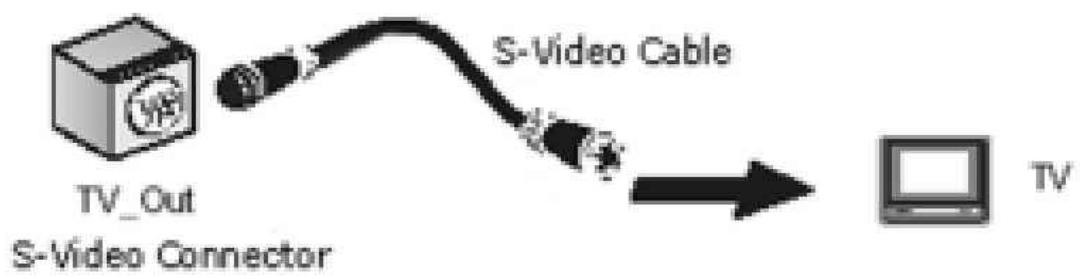
Commutation ntsc-pal
Si contre toute attente, l'utilisation du téléviseur comme écran pose des problèmes, cela peut venir du réglage sur le système NTSC. La description suivante vous aide à commuter sur le système PAL.
- Ouvrez « Display Properties » dans le panneau de configuration et cliquez ensuite sur « Settings ».
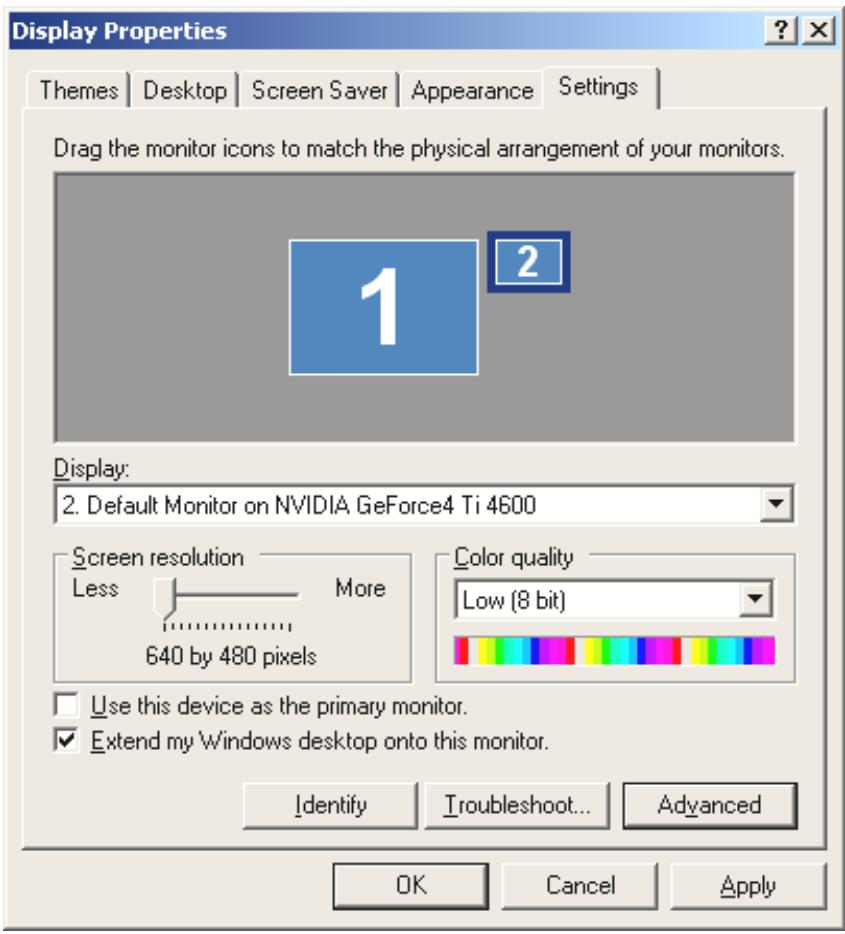
- Sous la rubrique Affichage, cliquez sur « 2. monitor »
- Cliquer sur « Extend my Windows desktop onto this monitor »
- Cliquer sur le bouton « Advanced »
- Cliquer sur la sélection d'appareils.
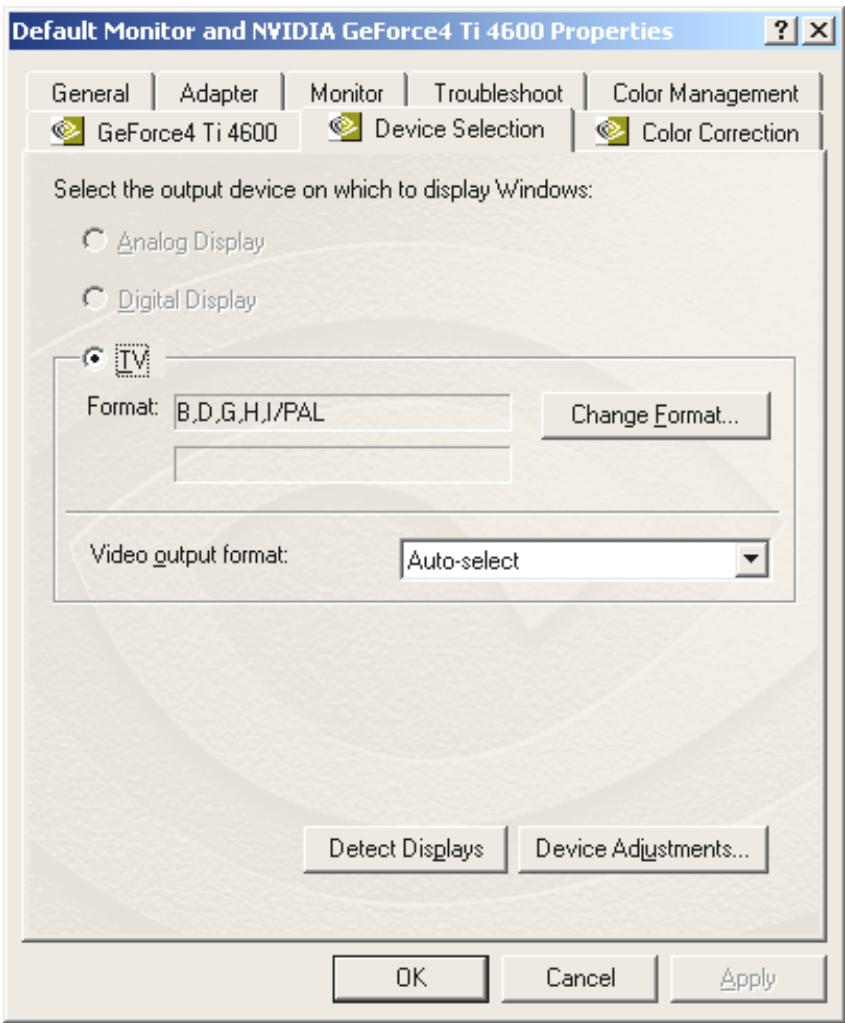
- « Change Format », sur « PAL » - « OK » - « Apply » - terminé!
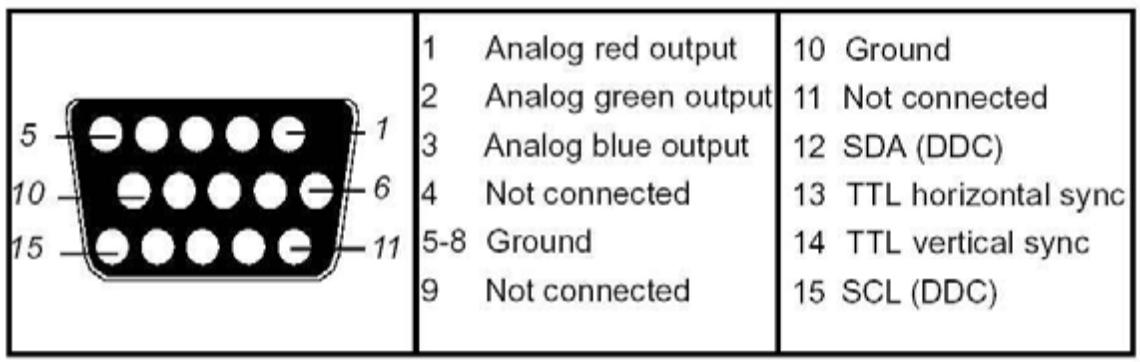
Brochage
Raccord vidéo au moniteur
Installation matérielle
Vue d'ensemble de la carte Terratec Mystify 420 et de ses raccords
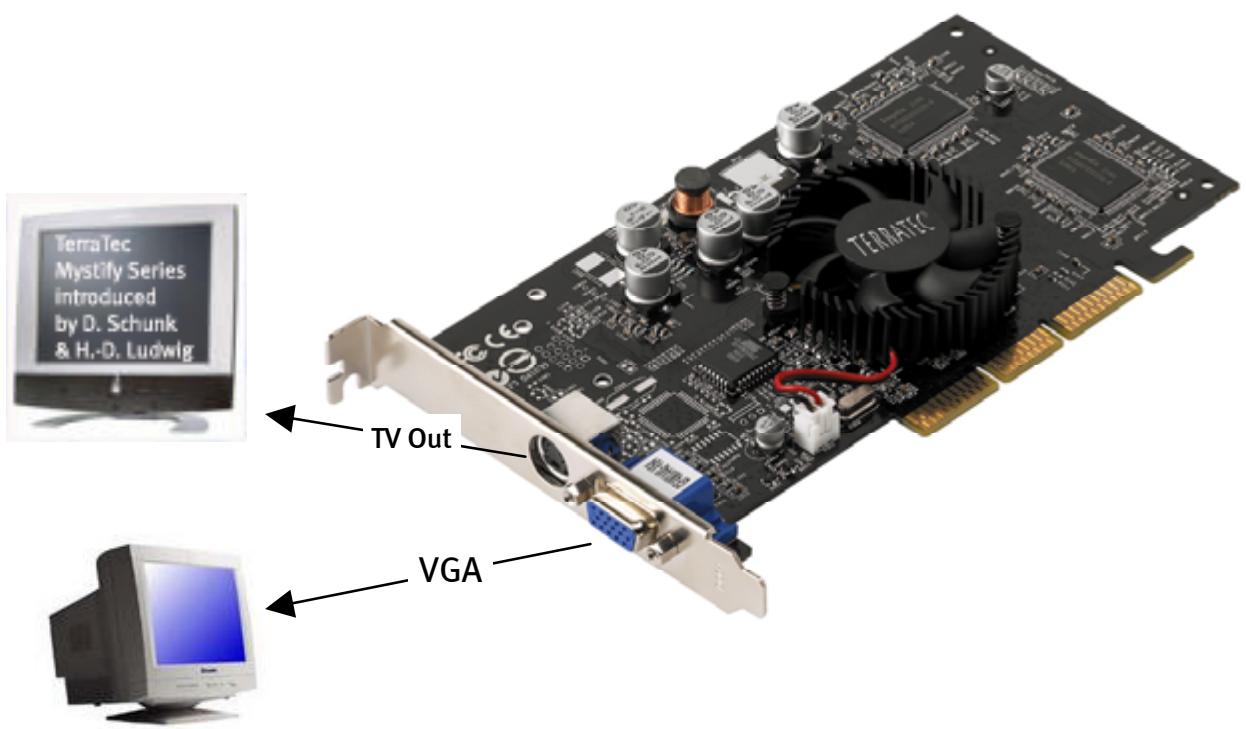
Attention : Cette illustration ne vaut qu'à titre documentaire. Votre carte graphique peut avoir un autre aspect !
Comment préparer votre ordinateur
Veuillez régler votre système d'exploitation sur le fonctionnement d'une carte graphique VGA standard. Sous Windows, vous trouverez cette fonction dans le panneau de configuration.
Un petit conseil : faire attention à l'électricité statique. Elle peut sérieusement endommager les composants sensibles de l'ordinateur. Veillez donc lors du montage à vous mettre à la terre par le port d'un bracelet de mise à la terre ou en toucher des parties métalliques de l'ordinateur avant de toucher les composants électroniques.
Montage de la carte
- Eteignez l'ordinateur (laisser cependant le câble d'alimentation branché afin que l'appareil soit relié à la terre) et retirez ensuite le connecteur du moniteur.
- Ouvrez le boîtier. N'oubliez pas de vous mettre à la terre avant de toucher l'ancienne ou la nouvelle carte graphique.

- Enlevez l'ancienne carte graphique s'il y en a une. Pour ce faire, dévissez la vis avec laquelle la carte est fixée au boîtier. Prenez la carte par les bords et retirez-la avec précaution de son emplacement. Insérez ensuite avec précaution la carte TerraTec Mystify 420 dans un emplacement AGP libre et exercez une douce pression jusqu'à ce qu'elle soit bien en place.
- Remettez la vis, avec laquelle la carte est fixée au boîtier, en place et refermez le boîtier de votre ordinateur.
- Rebranchez maintenant le câble du moniteur à votre ordinateur et allumez votre PC et votre écran.
Installation du pilote logiciel pour la carte graphique terratec mystify
Dans ce chapitre, nous vous expliquons brièvement comment installer les pilotes pour votre carte graphique TerraTec Mystify. Vous trouvez à cet effet un programme d'installation sur le CD de pilotes joint.
Voici comment professionnel : installation des pilotes
Le CD de pilotes logiciels comprend entre autres les composants suivants :
- Pilotes Windows 9x/ME/2000/XP Microsoft DirectX 8.1
Le programme d'installation
Grâce au programme d'installation convivial, l'installation des pilotes sous Windows 9x/ME et Windows 2000/XP est un jeu d'enfants.
Installation des pilotes sous Windows 9x/ME/2000/XP
- Installez la carte graphique TerraTec Mystify sur votre carte mère (voir chapitre précédent)
- Allumez votre PC
- Démarrez votre système d'exploitation Microsoft Windows
- Insérez le CD TerraTec dans votre lecteur de CD. Si le CD ne démarre pas automatiquement, veuillez double-cliquer sur le fichier « Autorun.exe » du CD. Le lancement automatique de la série Mystify démarre. Attention : avant de commencer l'installation des pilotes logiciels, il faut tout d'abord installer DirectX 8.1 ou une version supérieure. Cliquez à cet effet sur le bouton Mystify 4xx de l'écran de démarrage puis sur le bouton DirectX et ensuite sur DirectX. Suivez les instructions à l'écran. Démarrez pour finir l'installation des pilotes comme décrite au point 5. Vous trouvez plus d'informations sur le thème DirectX dans le paragraphe Référence page 15. Si DirectX ne démarre pas automatiquement, vous pouvez appeler le fichier dxsetup.exe directement à partir du CD.
- Choisissez le bouton correspondant à votre carte graphique.
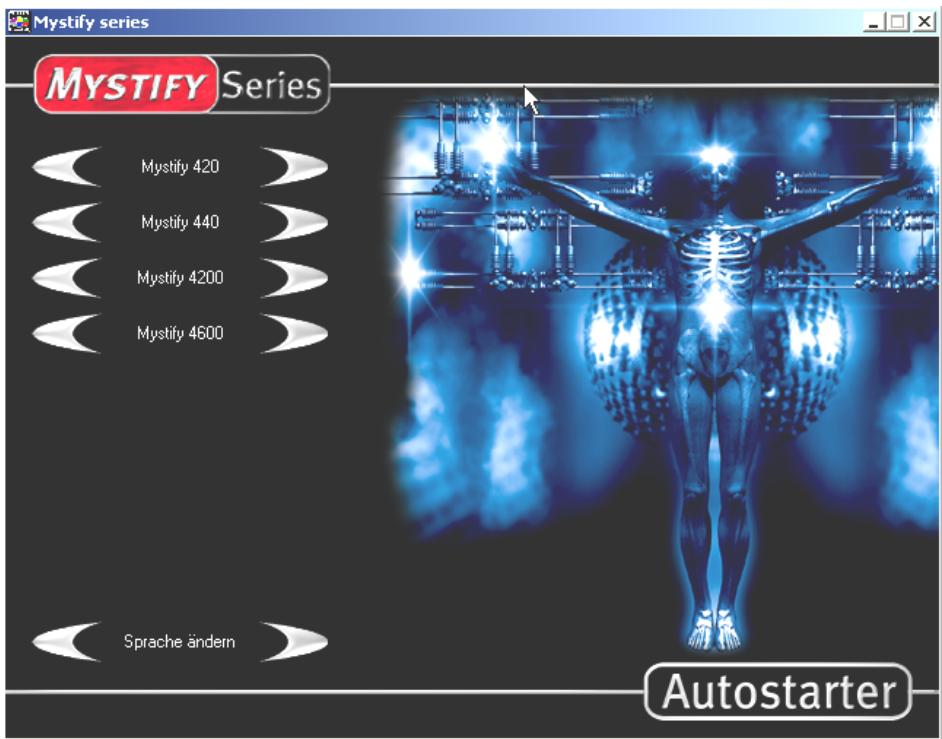
- Cliquez sur le bouton « Driver installation »
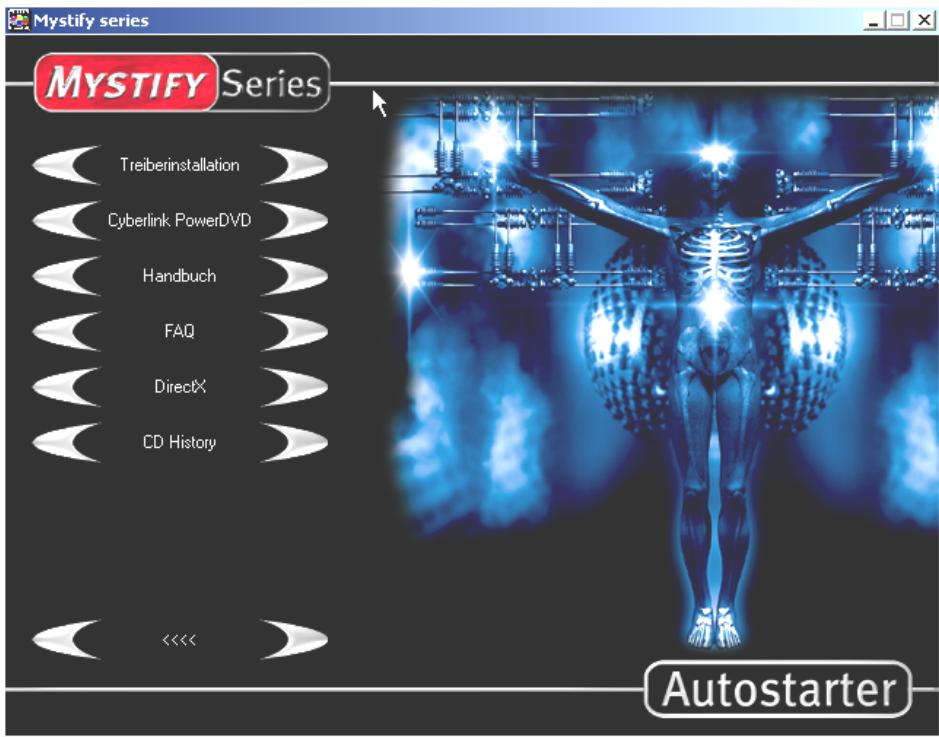
Windows démarre automatiquement le programme : le programme d'installation apparait sur l'écran. Si la fonction autorun de votre lecteur de CD est désactivée, veuillez lancer le fichier nVidia setup à partir du réseau du CD.
- L'affichage suivant doit apparaître sur votre moniteur.
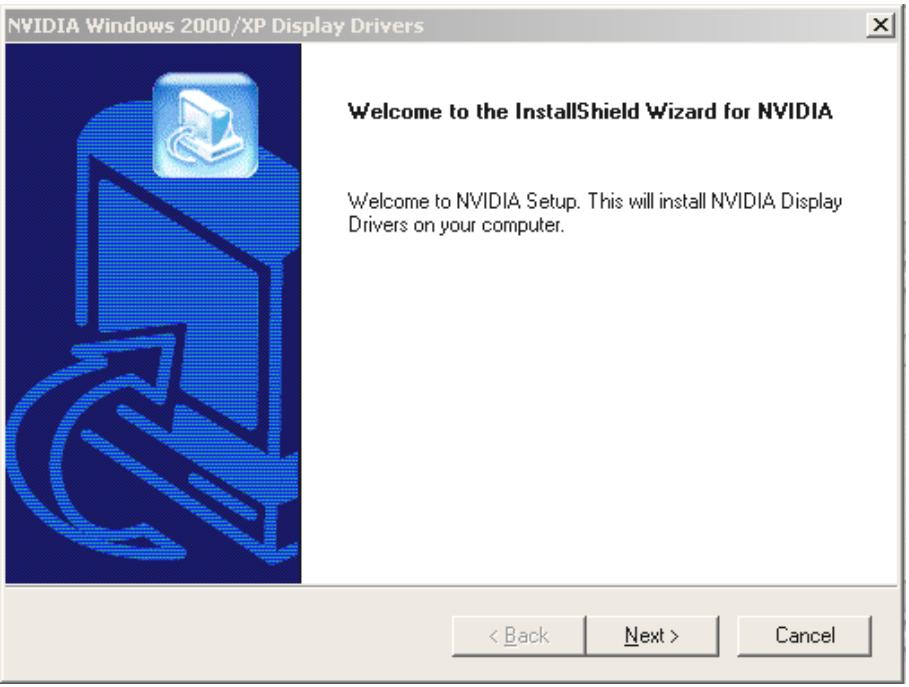
- Cliquez sur « Next » et démarrez l'installation.
- Suivez les instructions à l'écran.
- Cliquez sur « Finish » pour redémarrer votre PC. La configuration des pilotes est ensuite automatiquement actualisée.
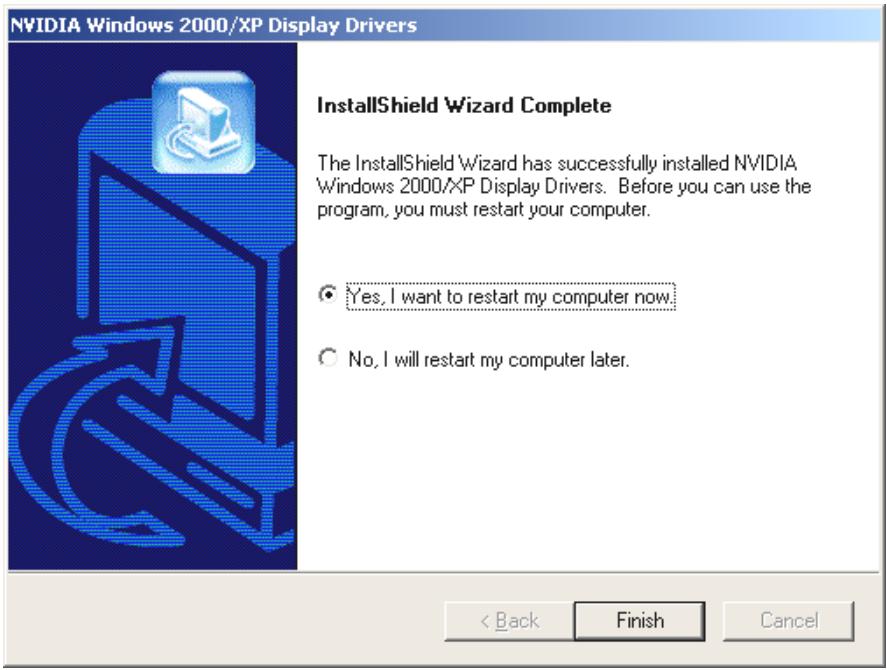
Après le redémarrage de l'ordinateur, vous pouvez via « Propriétés/Affichage/Paramètres » adapter la résolution de votre moniteur.
Les utilisateurs avertis désirant installer manuellement les pilotes procéderont de la façon suivante :
Attention! Dans les lignes qui suivent D: désigne un lecteur de CD-ROM. Vous devez éventuellement remplacer D: par la lettre désignant votre lecteur.
Sous windows 9x/me
Ouvrez « Affichage » dans le panneau de configuration et cliquez ensuite sur PARAMETRES/AUTRES OPTIONS/CARTE GRAPHIQUE/MODIFIER. Vous trouvez ici une option pour l'installation manuelle des pilotes. Indiquez ici pour l'installation le fichier NVAML. INF. Vous le trouvez sur le CD joint dans le sous-repertoire de pilote (driver) correspondant. La dette de lecteur « D: » doit le cas échéant être remplaced par la dette désignant votre lecteur de CD-ROM). Suivez les indications à l'écran.
Sous windows 2000/xp
Ouvrez « Affichage » dans le panneau de configuration et cliquez ensuite sur PARAMETRES/AUTRES OPTIONS/CARTE GRAPHIQUE/MODIFIER. Vous trouvez ici une option pour l'installation manuelle des pilotes. Indiquez pour l'installation le fichier nv4_disp. inf. Vous le trouvez sur le CD joint dans le sous-repertoire de pilote (driver) correspondant. La lettre de lecteur « D: » doit le cas échéant être remplacede par la lettre désignant votre lecteur de CD-ROM). Suivez les indications à I'écran.
Sélection de l'installation nVidia sur le CD
Ouvrez le dossier correspondant à votre système d'exploitation sur le CD Mystify et démarrez le fichier Setup.exe. Suivez les indications à l'écran.
Cyberlink power DVD XP 4.0
Avec PowerDVD XP 4.0, vous disposez d'un logiciel DVD très puissant pour des performances maximales audio et vidéo avec de nombreuses fonctions qui font de votre PC un centre de divertissement à multiples facettes. L'interface utilisateur est intuitive et simple à manipuler de sorte que vous pouvez, avec PowerDVD, vous concentrer sur l'essentiel d'un DVD : le vécu de première classe de l'image et du son.
Référence
DirectX est un ensemble d'API (Application Programming Interfaces = interfaces de programme d'application) mis au point par Microsoft. À l'aide de DirectX, les éléments graphiques et sonores d'un système basé sur Windows sont dynamisés.
Les performances des logiciels à forte contribution graphique (pour la plus grande part) sont optimisées et multipliées par l'utilisation de DirectX. Cela est également valable pour les effets sonores et même pour les périphériques telles que la manette de jeu ou la souris. En tant qu'interface commune constante, DirectX offre aux chercheurs hardware et aux programmes de logiciels une norme commune pour le développement de technologies de plus en plus sophistiquées et fascinantes avec utilisation du même langage. L'installation et la configuration des logiciels est ainsi simplifiée. DirectX se compose de plusieurs éléments : DirectXDraw, DirectXSound, DirectXPlay, DirectX3D et DirectXInput.
DIRECT3DTM
Direct3D est la nouvelle génération d'applications 3D en temps réel pour les PC standard et Internet. Direct3D offre un rendu sur base logicielle avec toute la gamme des possibilités (transformation, lumière et rastérisation) ainsi qu'un accès direct au rendu côté matériel. De cette façon, des parties du traitement du rendu logiciel ou son ensemble sont pris en charge par le matériel et ainsi considérablement accélérés, étant donné la décharge significative du processeur principal. La carte TerraTec Mystify 420 prend en charge et accélère Direct3D.
Explication pour la conformité FCC
Cet appareil a été testé et classé dans la catégorie d'un appareil numérique de classe B en accord avec la partie 15 des directives FCC. Les valeurs limites des directives FCC ont été mises au point pour garantir une protection suffisante contre les interférences nuisibles dans le domaine domestique. Cet appareil produit, utilise et peut émettre de la fréquence-puissance radio. En cas d'utilisation non appropriée, il peut entraîner des perturbations des fréquences radio. Il n'y a cependant aucune garantie pour l'absence de perturbations pour une installation spéciale. Si cet appareil perturbe la réception de la radio ou du téléviseur, ce que vous pouvez vérifier en allumant et en éteignant l'appareil, vous devez essayer d'éliminer l'interférence au moyen d'une des méthodes suivantes : Donnez une nouvelle orientation à l'antenne de réception et déplacez-la.
Éloignez l'appareil de la proximité immédiate du récepteur. - Branchez l'appareil à une source de courant autre que celle du récepteur. - Demandez à votre revendeur ou à un technicien radio expérimenté d'autres conseils.
Seuls les appareils portant la marque de la classe B doivent être raccordés et disposer d'un câble d'interface blindé. Tenez compte du fait que toute modification de l'appareil non expressément autorisée par le groupe responsable pour le respect des directives peut entraîner l'annulation de votre droit à utiliser des appareils de ce type. Cet appareil correspond aux directives de la partie 15 du règlement FCC. Son utilisation est soumise aux directives suivantes : 1.) L'appareil ne doit pas émettre de radiations dangereuses. 2.) L'appareil doit pouvoir supporter les interférences ainsi que le type de perturbations qui peuvent entraîner un mauvais fonctionnement.
Limites de garantie
La TerraTec Electronic GmbH (« TerraTec ») garantit au premier acquéreur (« acheteur ») de cet appareil qu'il est exempt pour une période de 24 mois de vices de matériel et de fabrication quand il est utilisé de façon appropriée et installé dans le système original dans le respect des directives mentionnées ci-dessous. La garantie ne couvre pas les problèmes de compatibilité résultat du matériel, des logiciels ou d'une autre configuration qui fonctionnent avec l'appareil. Si un dommage couvert par cette garantie survient, TerraTec l'éliminera à votre demande ou remplacera gratuitement l'appareil.
TerraTec se réserve le droit de remplacer le produit endommagé par un produit de même valeur ou meilleur. De tels appareils de remplacement peuvent être des appareils révisés ou contenir des pièces révisées. Les produits réparés ou remplacés sont soumis aux mêmes conditions de garantie.
Les limites de garantie ne sont pas valables en cas d'utilisation non adéquate, d'emploi abusif, de manipulation non conforme, d'accident, de transformation non appropriée ou pour tout autre raison qui ne peut être attribuée à un vice de matériel ou fabrication. TerraTec se réserve le droit d'établir une facture raisonnable en cas de réparations devant être exécutées pour une des raisons mentionnées ci-dessus. Cela est également valable pour les envois en retard quand l'appareil a été jugé en bon état et apte à fonctionner. Les mémoires ou autres composants qui n'ont pas été livrés à l'origine avec ce produit n'entrent pas dans le cadre des conditions de garantie.
Pour signaler un cas de garantie, veuillez vous adresser au support technique de TerraTec. Avant de renvoyer un quelconque appareil, vous devez avoir parlé auparavant avec un des collaborateurs de notre service après-vente. Celui-ci vous délivre un numéro de RAM (= Return Material Authorisation) et les informations sur la démarche à suivre pour le renvoi du produit endommagé. Aucun produit TerraTec n'est accepté pour réparation quand il n'y a pas de numéro RAM ni de quittance de l'achat. Le bon de caisse ou une facture sont valables comme quittance. Les frais pour l'envoi de l'appareil à réparer au service après-vente de TerraTec sont à la charge de l'acheteur.
Aucune garantie n'est directement ou indirectement donnée, y compris mais non limitée aux garanties concernant l'aptitude pour une certaine destination ou une aptitude commerciale. En aucun cas TerraTec n'est responsable des dommages qui résultent de l'utilisation ou de l'installation d'un produit TerraTec ou d'une atteinte à une garantie directement ou indirectement nommée. TerraTec n'est responsable en cas de droit à dommages et intérêts de la part de l'acheteur qu'à concurrence du prix d'achat de l'appareil pour le cas où le dommage résulte de l'utilisation de l'appareil ou d'une négligence de la part de TerraTec. TerraTec se réserve le droit d'examiner et de vérifier l'endommagement de chaque produit ou composant. Cette garantie n'est pas valable pour les composants logiciels.